WPS Office 2を買いました。
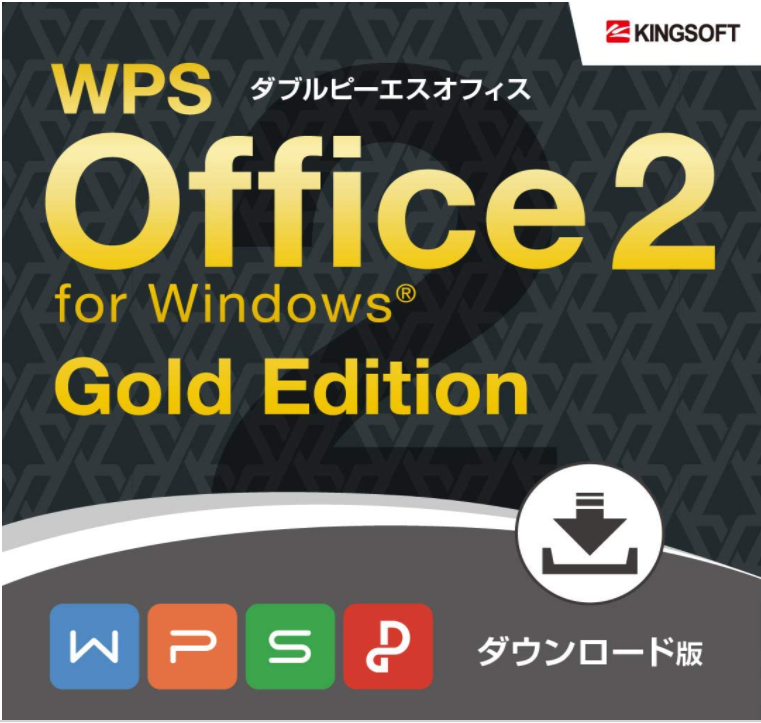
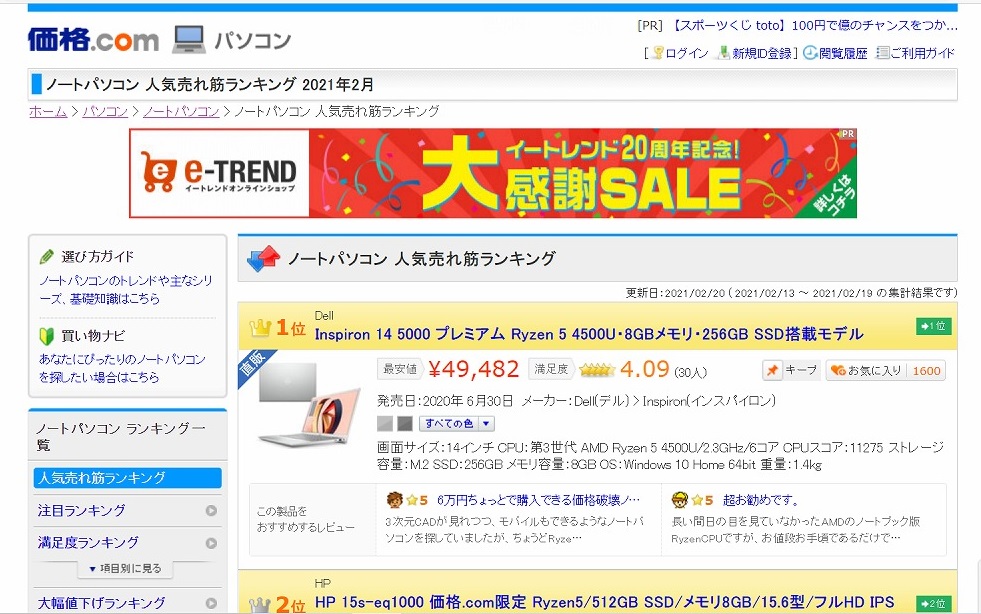
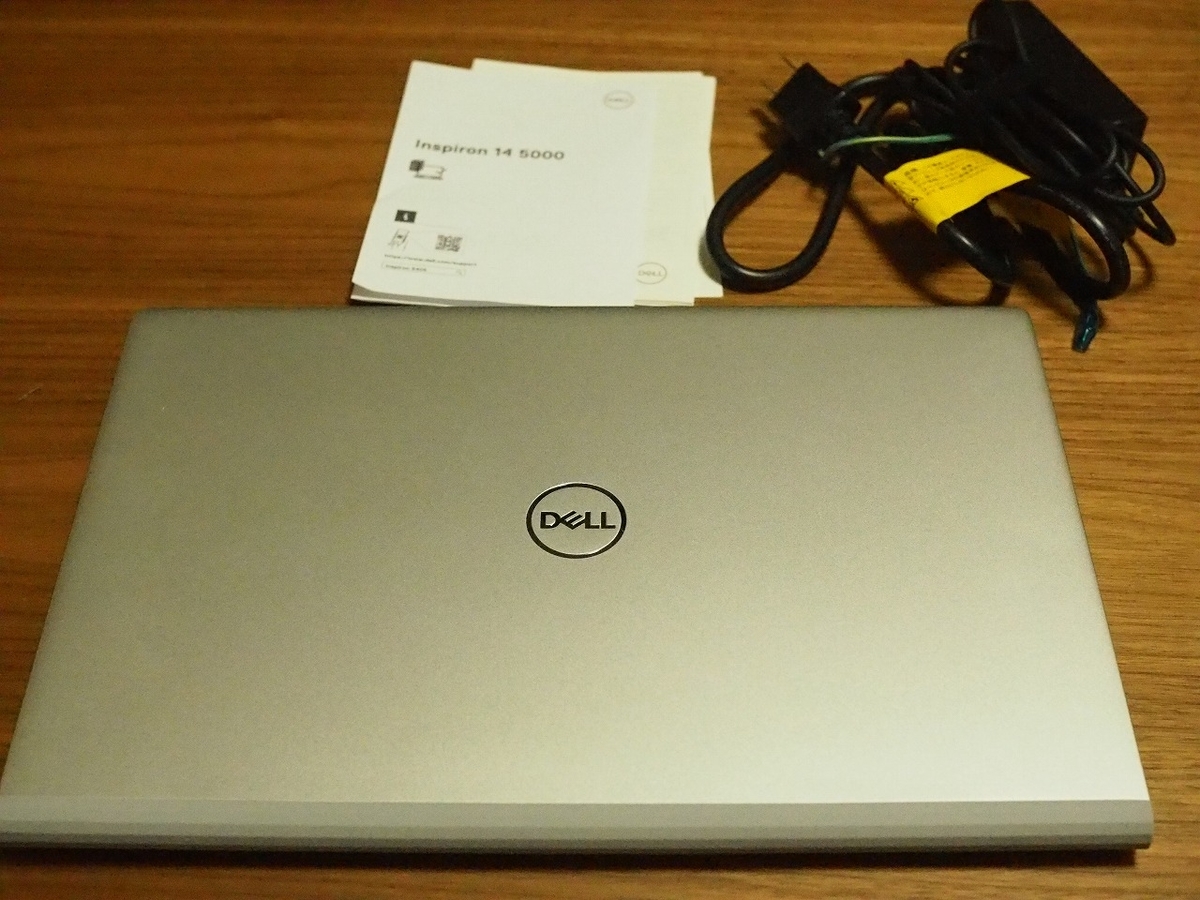
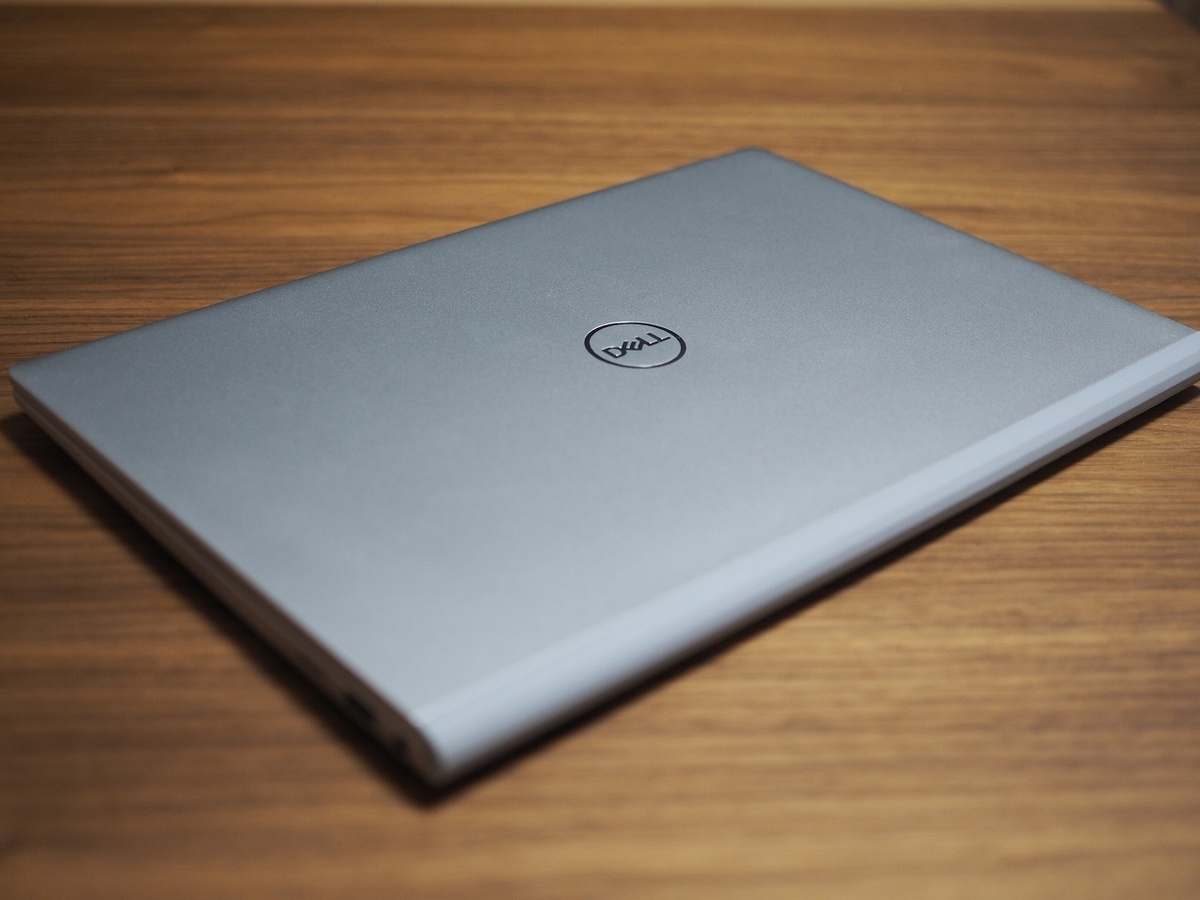
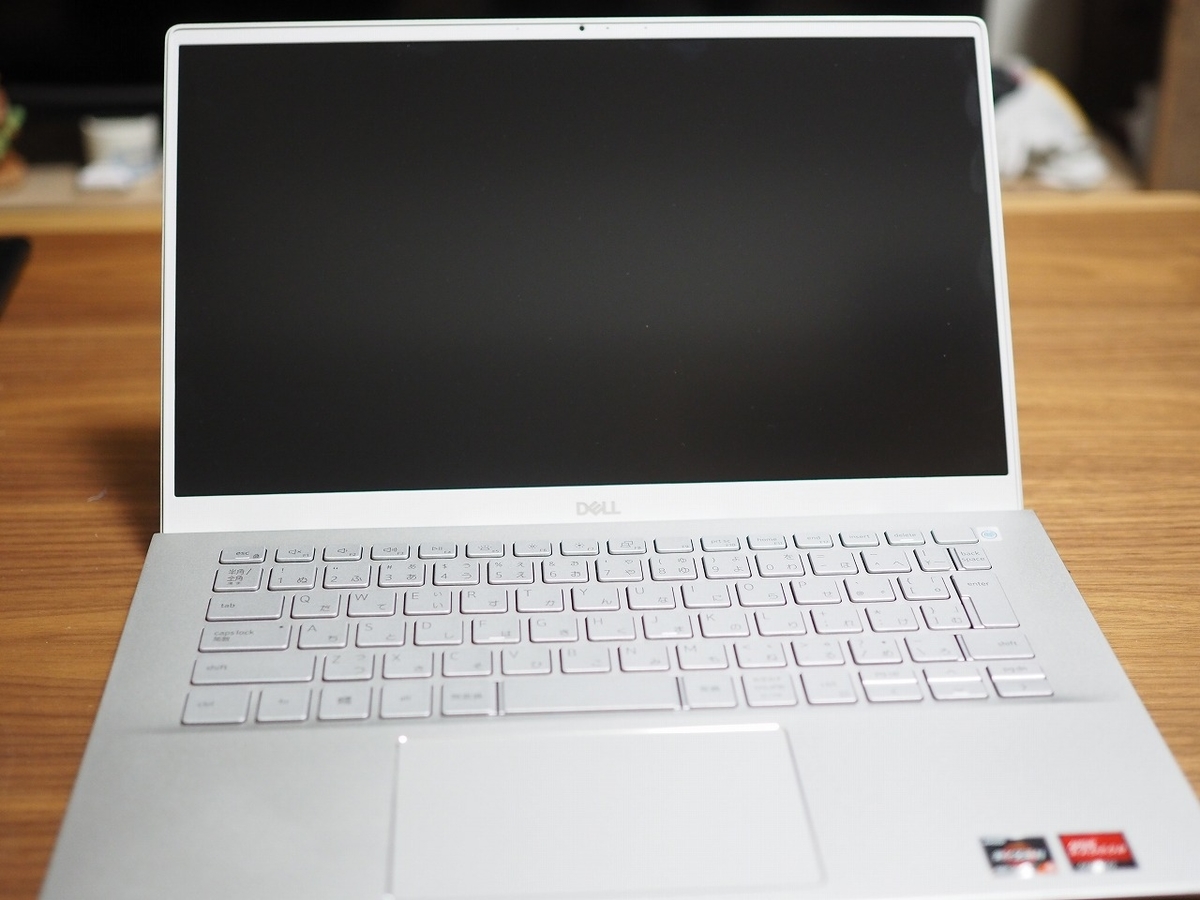
先日、Dellのノートパソコンを購入しました。コスト削減でMicrosoft Office無し版にしましたが、やっぱり不便。というのはMicrosoftオンラインだと拡張子が指定できないから。軽く仕事でも使うので、古い拡張子xlsが扱いたい。
ネットで調べたら、WPS Officeというのがあるので早速購入してみました。
y-home.hatenablog.com
WPS Officeって?
WPS Officeを聞きなれない人が多いと思います。私も知らなかったので。
WPS Officeとはキングソフト - KINGSOFT JAPAN が開発しているMicroSoft Officeに似た機能を提供するOfficeソフトウェアです。WPSはMicrosoft Officeと互換性があります。価格面ではMicrosoft Office2019の1/6なので、コスト削減できるジェネリックソフトウェアと言って良いと思います。
なので、やっぱりノートパソコンを買うならMicrosoft office無し版で安く購入し、必要に応じてWPS Officeを別途購入するのが、節約できてよいかなと思います。
WPSはどこで買ったらいいの?
WPS Officeは、ネット検索すれば、すぐに見つかるからお好きなサイトで買ったらよいと思います。私はAmazonで購入しました。
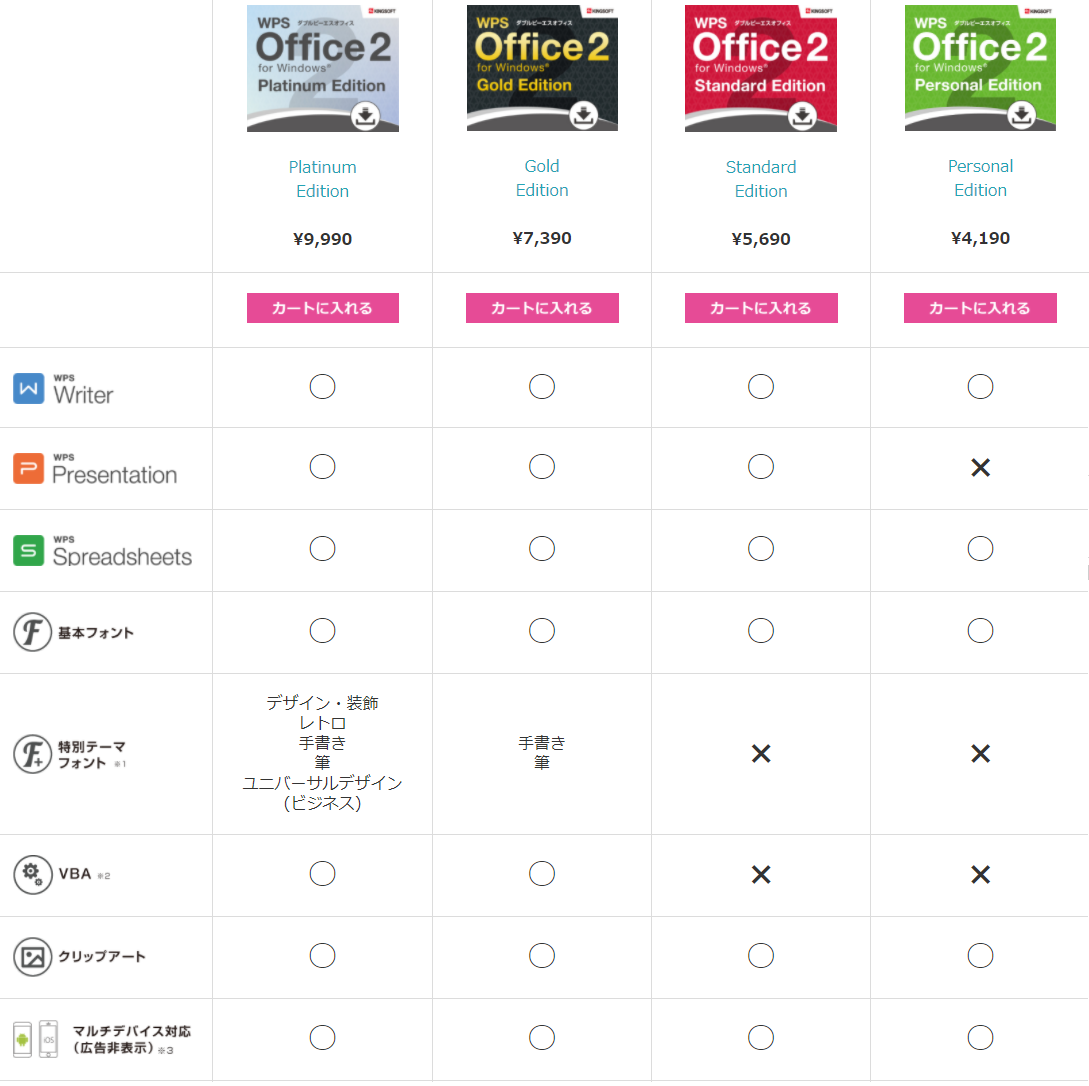
WPSはどのグレードを買ったら良いの?
Presentation(Microsoft officeで言うPowerPoint)が使えないから、Personal Editionは無いです。あと使用可能なフォントが多いと言うだけなのでPlatinaum Editionは要らないと思います。なのでGold EditionかStandard Editionでよいと思います。
私は、VBAをいつか勉強したいという希望があるのでGold Editionにしました。Microsoft officeの34000円に比べれば、Gold EditionかStandard Editionの価格差は誤差の範囲です。迷うなら上のグレードのGold Editionでよいと思います。
オフィスソフト製品一覧 – キングソフトのオフィスソフトWPS Office 2(WPSオフィス2) (kingsoft.jp)
使えるようになるには?インストール方法は?
私はAmazonでダウンロード版を購入したので、パソコンで使えるようになるまでを説明したいと思います。
当たり前ですが、まずは購入です。
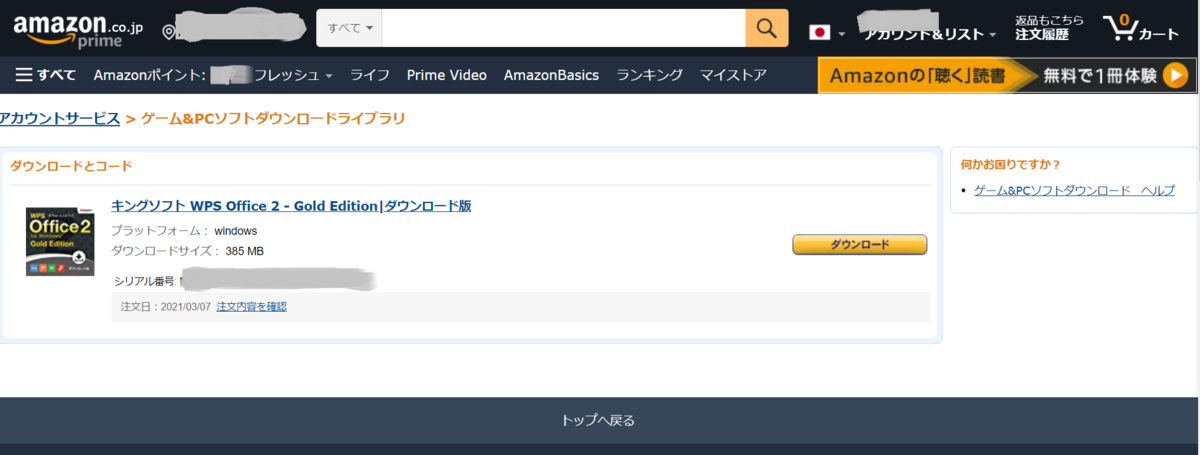
商品を購入すると、Amazonのダウンロードライブラリからインストーラをダウンロードできます。リンクは購入メールに貼られているからそこから飛べます。ダウンロードをクリックしましょう。
インストーラーをダウンロードしたら、ZIPファイルを解凍しましょう。
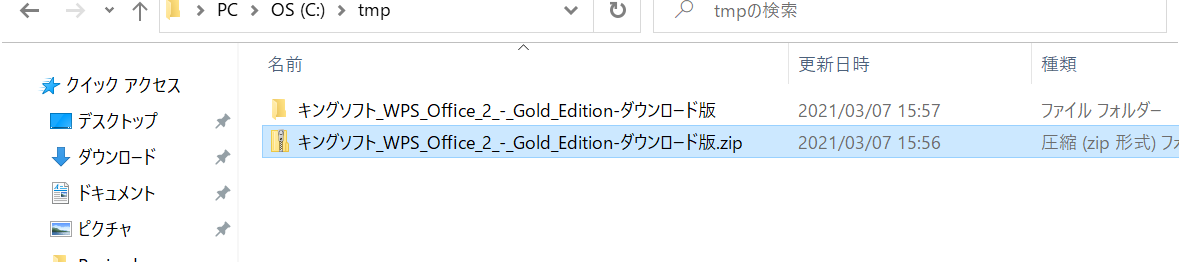
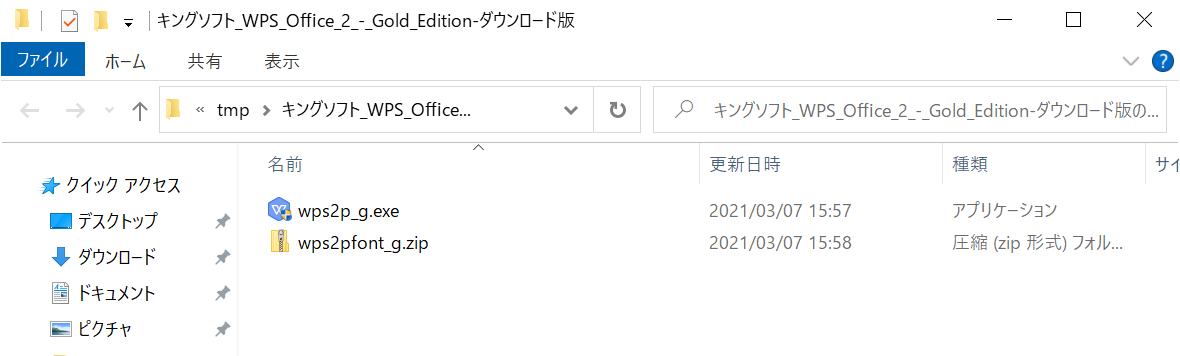
解凍後のフォルダ内に実行ファイル「wps2p_g.exe」があるからダブルクリックして実行しましょう。
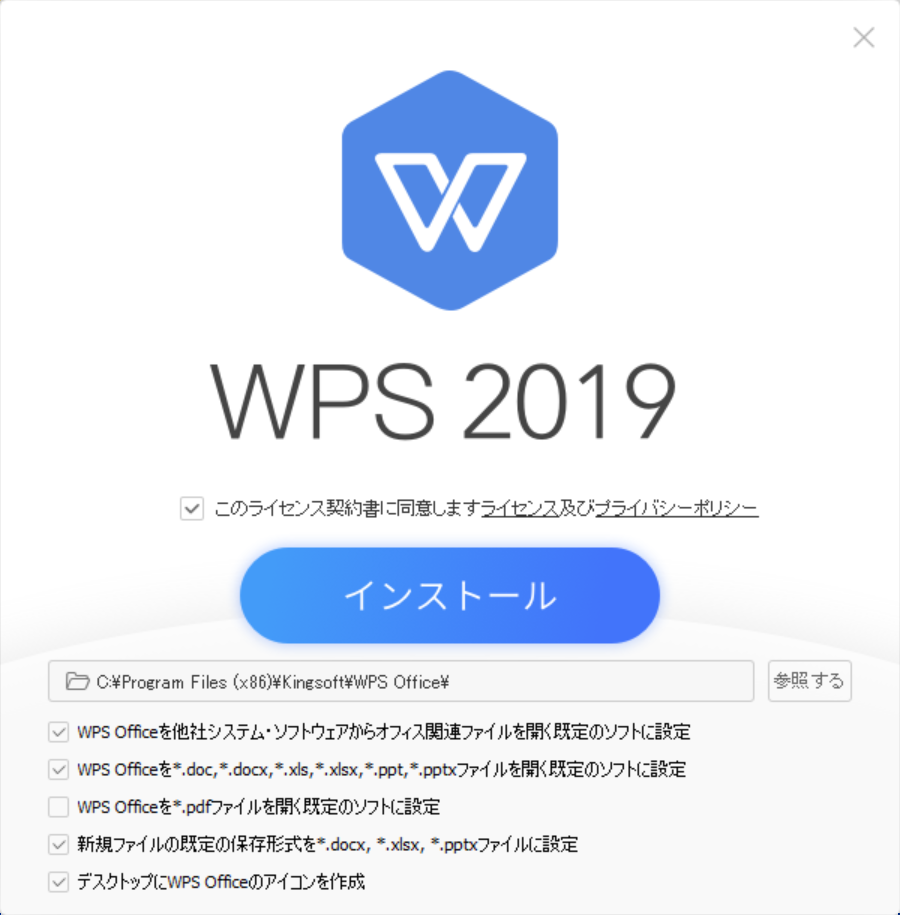
インストール画面が表示されるから、インストールボタンの上にある「このライセンス契約書に同意します」のチェックボックスをチェックして、インストールをクリックします。
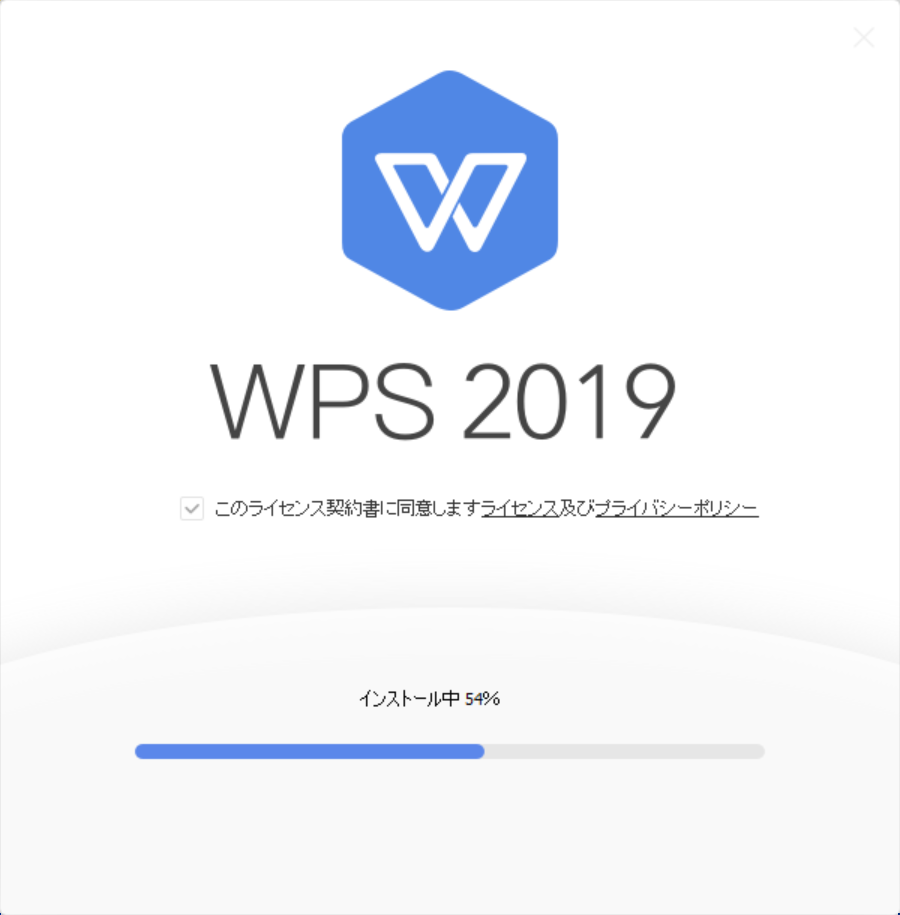
インストールが開始します。完了まで少し待機。
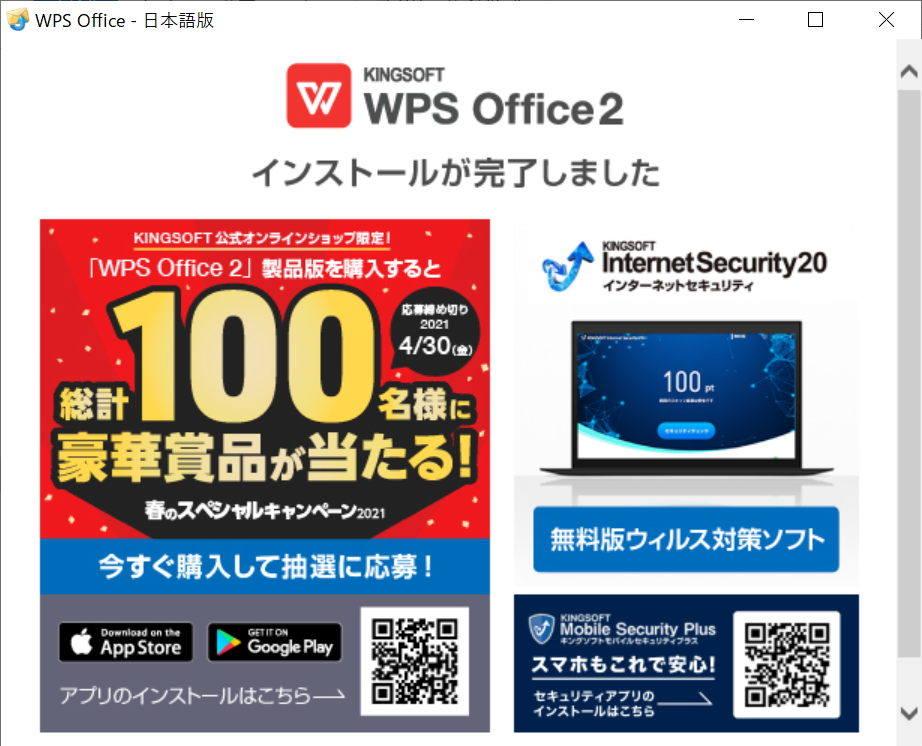
インストール完了しました。
デスクトップにショートカットが作成されました!!

④シリアル番号登録
シリアル番号を登録します。どれでもいいので、ショートカットをクリックしてWPSソフトを起動しましょう。そうするとシリアル番号入力画面が表示されます。
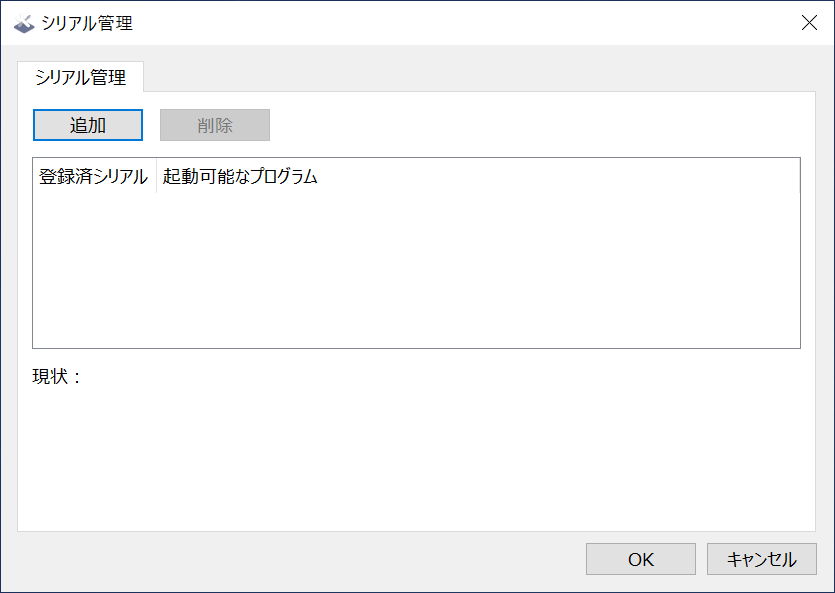
追加ボタンを押して、シリアル番号を入力したら完了です。シリアル番号って?
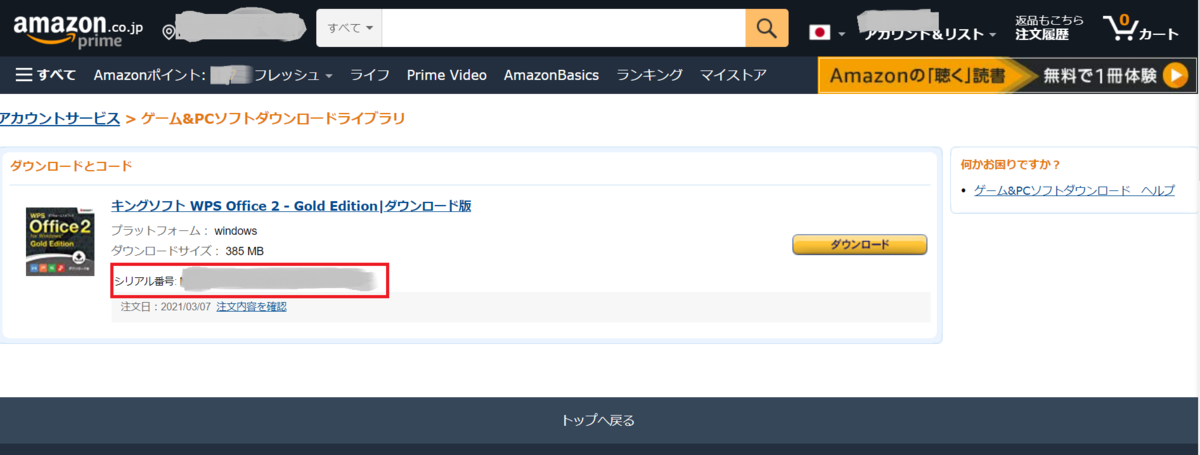
Amazonのダウンロードライブラリに書いてあります。(↓赤枠)
これをコピペしたらOKです。
使い勝手は?
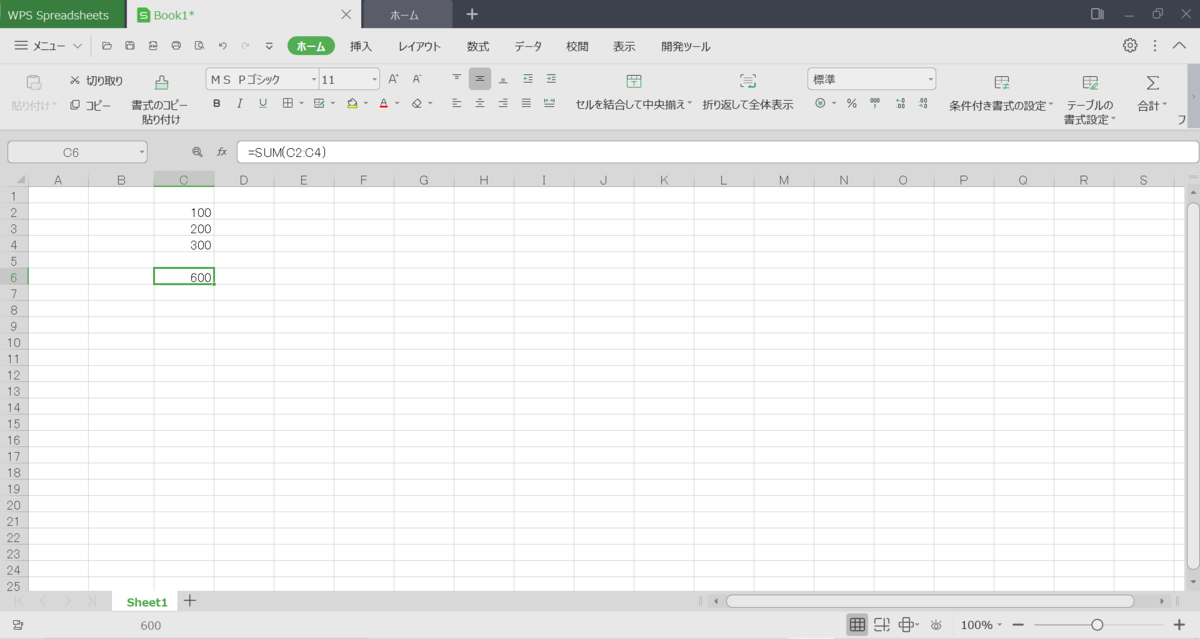
まだ、がっつり使ってないけど、操作感覚はMicrosoft officeと全く同じ。
見た目はまんまExcelですね。値を入力して、SUM関数で合計を出してみました。
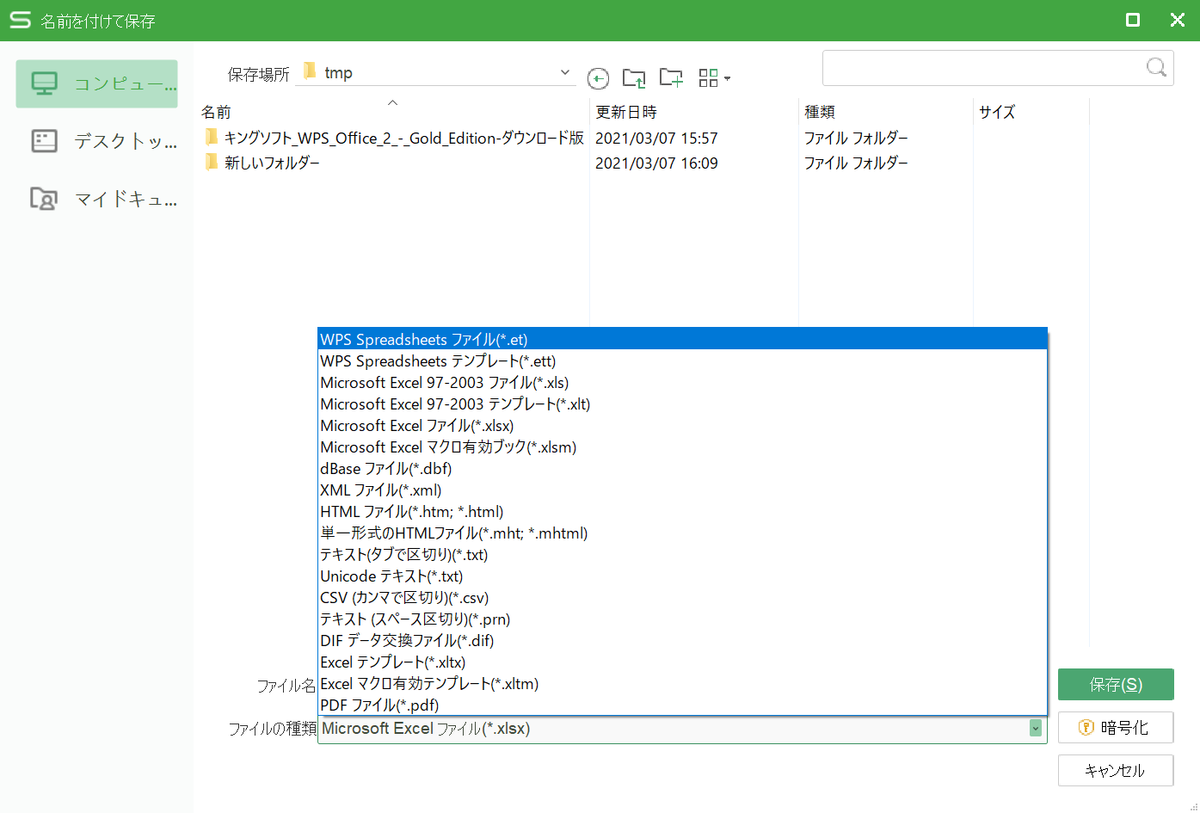
保存可能な拡張子もたくさんあって困らないですね。
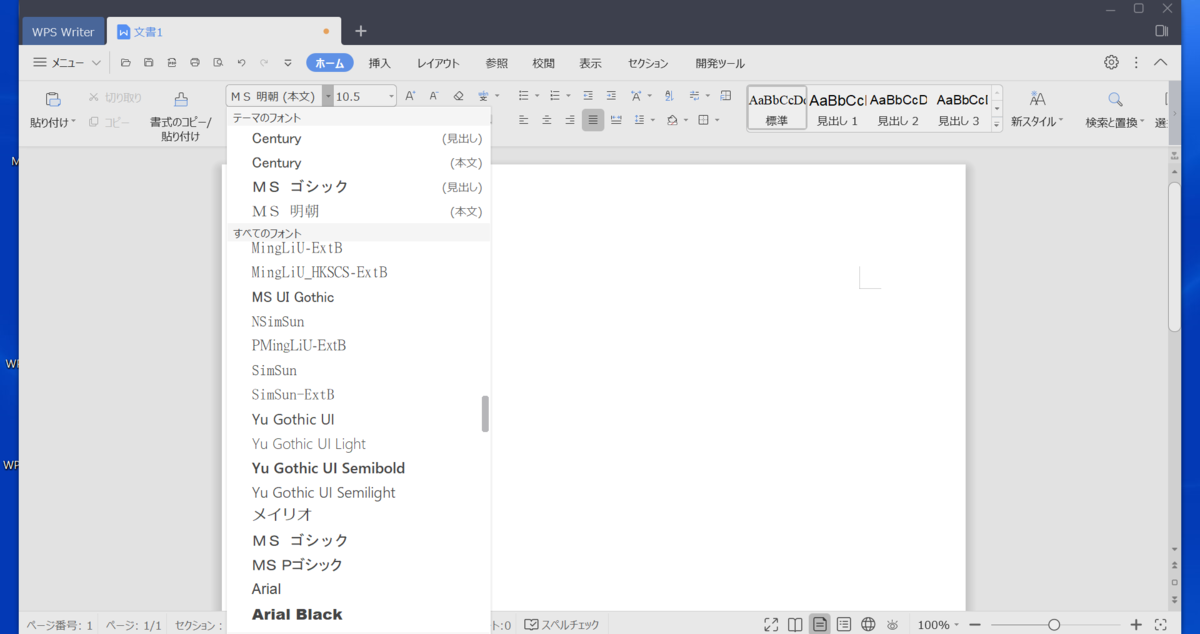
WPS Writer (Word)
Wordの見た目もまんまですね。使用可能なフォントも十分にあって困らないと思います。
最後に
とにかく節約志向の方には、ぜひおすすめできるソフトかなと思います。
スマホもそうですが、キャリアではなく格安スマホにした方が圧倒的に安いですよね。節約できるところは節約していきましょう!!











![[商品価格に関しましては、リンクが作成された時点と現時点で情報が変更されている場合がございます。]](https://hbb.afl.rakuten.co.jp/hgb/189b7cf8.639a40a5.189b7cf9.91e4c13e/?me_id=1263038&item_id=10000560&m=https%3A%2F%2Fthumbnail.image.rakuten.co.jp%2F%400_mall%2Fcocomeister%2Fcabinet%2Fshohin01%2Fmattone%2F45014006a.jpg%3F_ex%3D80x80&pc=https%3A%2F%2Fthumbnail.image.rakuten.co.jp%2F%400_mall%2Fcocomeister%2Fcabinet%2Fshohin01%2Fmattone%2F45014006a.jpg%3F_ex%3D240x240&s=240x240&t=picttext "[商品価格に関しましては、リンクが作成された時点と現時点で情報が変更されている場合がございます。]")